資產與折舊攤銷
逐步操作與欄位說明請見資產各分頁操作。本頁帶您掌握完整作業順序。
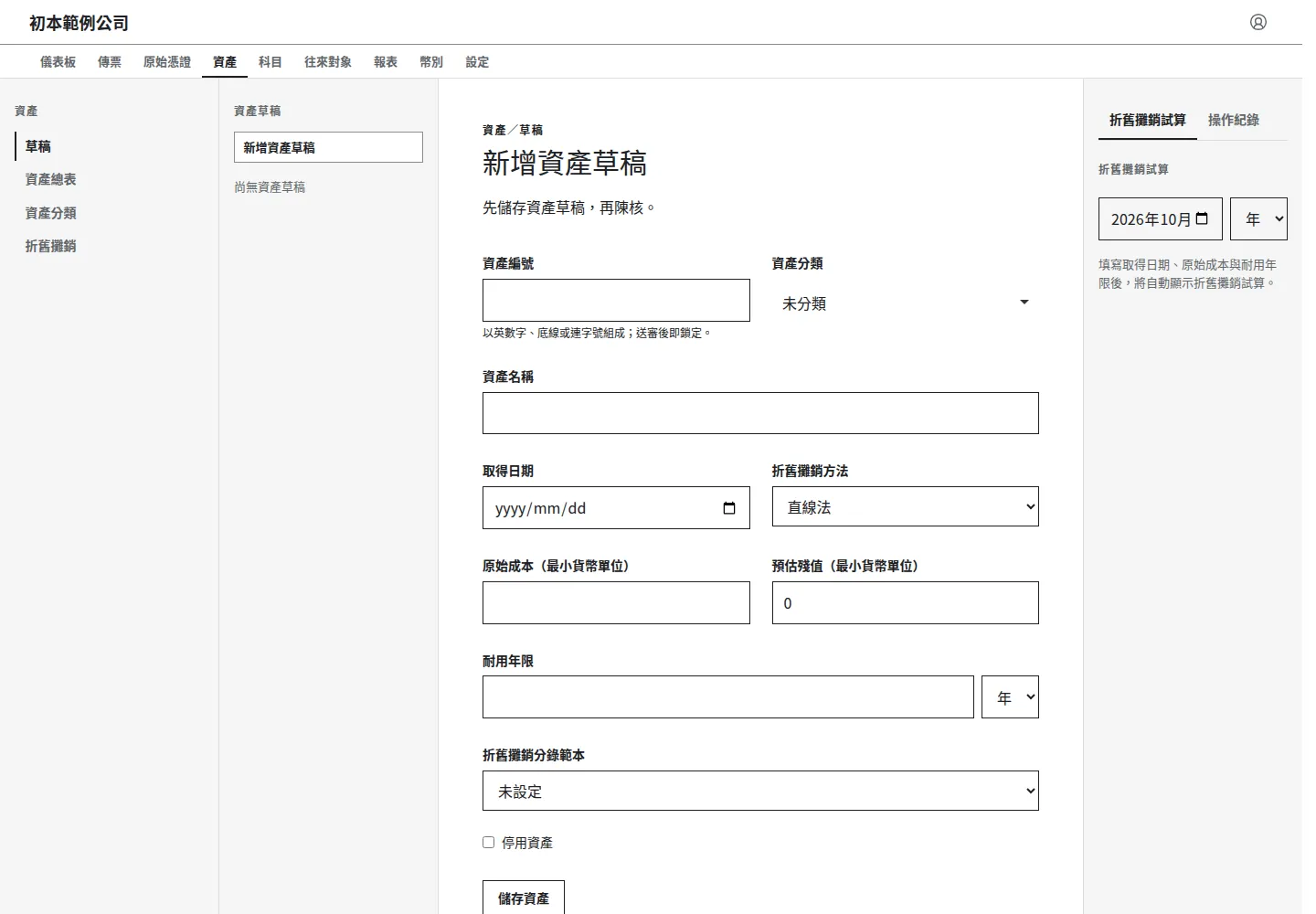
圖:本機練習工作空間的實際介面,資料皆為虛構;可見操作依權限而異。
用途、權限與準備
Section titled “用途、權限與準備”資產管理用來記錄設備等資產的成本、預估殘值與使用年限,再分攤每期折舊。
開始前請準備:
- 資產名稱、取得日期、成本及相關單據。
- 由帳務負責人確認的殘值、使用年限與折舊方法。
- 由導入顧問準備的資產分類、科目、折舊分錄範本及傳票分類。
- 登錄及覆核人員的操作權限;找不到按鈕時請管理員協助。
建立及覆核資產
Section titled “建立及覆核資產”- 進入「資產」的「草稿」,按「新增資產」。
- 填「資產編號」、「資產分類」、「資產名稱」、「取得日期」。編號使用英數字、底線或連字號,確認沒有重複。
- 選「折舊攤銷方法」:直線法、雙倍餘額遞減法、年數合計法或活動量法。
- 填「原始成本(最小貨幣單位)」、「預估殘值(最小貨幣單位)」及「耐用年限」。年限可選年或月,換算後須為整數月;殘值必須小於成本。活動量法另填「預估總工作量」及「工作量單位」。
- 設定「折舊攤銷分錄範本」,按「儲存資產」保存草稿。草稿可保留未填齊資料,陳核前應補齊。
- 按「陳核」。覆核人員從「所有資產」開啟審核中資產,按「同意」並確認更新後狀態;需重作時按「退回草稿」並依對話框確認。
陳核後編號鎖定,退回草稿仍保留編號,可修改後重新陳核。不需要的草稿可按「刪除草稿」。
- 從「所有資產」開啟資產,核對「原始成本」、「累計折舊攤銷」及「帳面價值」。
- 在側欄「折舊攤銷試算」查看試算。試算不代表傳票已建立或已同意。
- 在「折舊攤銷紀錄」核對歷次認列明細,在「關聯」查看或維護「關聯傳票」,並在「操作紀錄」核對變更。
- 審核中資產且具修改權限時,可保存可編輯欄位及設定「停用資產」。已同意資產的「資產設定」可維護折舊攤銷傳票範本,一般資料只能查看,不能修改。
查閱及匯出財產目錄
Section titled “查閱及匯出財產目錄”進入「資產」預設開啟「財產目錄」,依折舊方法分組列出已同意資產的成本、累計折舊攤銷與帳面價值;已停用、已結清及已折足資產仍會列出。可點資產編號查看詳情。
具資產匯出權限時,按「匯出財產目錄」,選 XLSX 或 PDF,並確認匯出範圍是「本頁」或「全部頁面」。PDF 須選擇字型,可設定日期格式及簽核欄位。完整欄位、分頁與匯出操作見財產目錄指南。
產生折舊攤銷傳票
Section titled “產生折舊攤銷傳票”- 進入「折舊攤銷」,勾選「本次資產」。
- 選「目標年月」、「傳票產生模式」及「傳票日期」。模式有「逐資產逐月」、「每月合併」、「每資產合併」。
- 填「傳票摘要(可留空)」及「傳票分類」。可指定「折舊攤銷傳票範本(可留空,使用資產設定)」。
- 若使用活動量法,先整理各資產每月實際工作量,零也要記錄。請導入顧問協助填入「活動量法每月實際工作量(JSON)」;格式說明見折舊攤銷操作。
- 按「產生唯讀預覽」,核對每張傳票日期、分類、金額、「傳票明細」及「資產分配」。
- 按「確認折舊」,在對話框按「確認並建立傳票」。表單條件更動後須重新預覽。
- 開啟已建立傳票,依傳票流程完成同意;若選自動同意,直接核對已同意狀態,再核對資產的「累計折舊攤銷」與「折舊攤銷紀錄」。
預覽不會建立傳票;預設建立審核中傳票,具傳票同意權限時可選「自動同意」。只有已同意傳票的分配計入資產累計折舊攤銷與帳冊;審核中資料不扣除可折舊餘額。
| 完成到哪裡 | 怎麼確認 | 還要做什麼 |
|---|---|---|
| 資產已同意 | 所有資產顯示狀態 | 選擇期間試算折舊 |
| 已產生預覽 | 畫面出現金額與明細 | 核對後建立傳票 |
| 已建立傳票 | 傳票仍為審核中 | 完成傳票覆核 |
| 傳票已同意 | 累計折舊與帳冊已更新 | 核對報表、日期及關聯 |
初本範例公司 2026-01-10 取得設備 EQUIP-001,TWD 成本 24,000、殘值 0、耐用年限 36 個月,採直線法及「折舊費用/累計折舊」範本。覆核資產後,系統從取得次月開始折舊;本例 1 月無可建立金額,以 2026-02 為目標年月,核對系統依取得日與設定產生的預覽再建立傳票,不自行假定首月金額。
- 無法陳核: 檢查編號、必填欄位、成本與殘值及整數月年限。
- 無法產生傳票: 檢查資產、分類與範本,確認有可建立項目。
- 活動量法格式錯誤: 提供資產編號、月份與實際工作量給導入顧問,請其核對填寫格式及是否漏填月份。
- 傳票已產生但累計未變: 確認折舊傳票是否已完成同意;審核中傳票尚未計入累計折舊攤銷。