交易對象
把常用對象建好,記帳時就能選取。以下用虛構的「初本工作室」練習。
跟著做:建立一位交易對象
Section titled “跟著做:建立一位交易對象”開始前準備: 使用練習工作空間,具新增權限;先查清單避免重複建立。
- 進入「往來對象」→「交易對象」,按「新增交易對象」。
- 「名稱」輸入「初本工作室」。
- 在「附加資訊」按「新增一列」,左格填「聯絡窗口」,右格填「教學聯絡人」。
- 再加一列,左格填「備註」,右格填「2026 年 1 月教學用虛構對象」。不需要的列按「移除」。
- 按「儲存交易對象」,等待進入詳情。
- 從左側重新選取此對象,核對名稱、啟用狀態及附加資訊。
完成結果: 對象已保存,可在交易表單選用;基本資料本身不產生憑證或傳票。
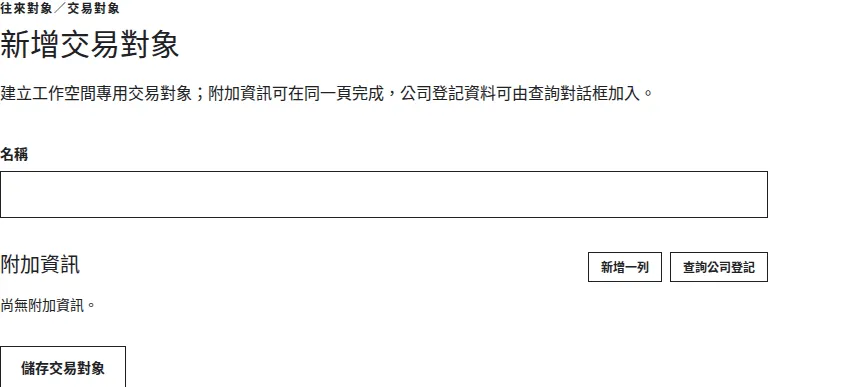
圖:填寫名稱;需要額外資料時按新增一列,再儲存交易對象。實際介面使用虛構練習資料。
| 欄位 | 必填/選填 | 預設值或條件 |
|---|---|---|
| 名稱 | 必填 | 最多 4,000 字。 |
| 附加資訊:欄位名稱、欄位值 | 選填 | 可新增或移除各列;名稱最多 120 字、值最多 4,000 字。 |
| 統一編號 | 必填 | 「同步臺灣公司資料」查詢時填寫八位數字。 |
| 套用欄位 | 選填 | 同步查詢後勾選要套用的工商登記欄位。 |
從左側清單選取對象,修改「名稱」或附加資訊,再按「儲存交易對象」。看到「交易對象已儲存」後核對。名稱必填、最多 4,000 字;附加資訊最多 100 列,欄位名稱最多 120 字、內容最多 4,000 字。
附加資訊左格是欄位名稱,右格是內容。例如「付款聯絡人」與「教學聯絡人」。沒有資訊時顯示「尚無附加資訊。」,可以保留空清單。按「移除」只改表單,仍需儲存。
在附加資訊按「查詢公司登記」,依查詢指南預覽並選欄位。套用後核對表單,再按「儲存交易對象」。同名欄位會由選取結果替換,其他欄位保留;一般表單的主要「名稱」需另行核對與修改。
停用與重新啟用
Section titled “停用與重新啟用”- 先按「儲存交易對象」保存修改。未儲存時會提示先儲存。
- 按「停用交易對象」,確認名稱及說明。
- 按「確認停用」,看到「交易對象已停用」後核對狀態。
- 要恢復時開啟同一對象,按「重新啟用交易對象」並確認。
停用後不可用於新增或替換分錄明細。不要為了停止使用而把名稱改成別人的名稱。
- 名稱空白或過長:修改後再儲存,附加資訊不能代替必填名稱。
- 無法按「儲存交易對象」:請檢查是否具備新增或修改權限,或系統是否仍在儲存中。
- 無法按「查詢公司登記」:預覽工商登記資料需要獨立的查詢權限,請管理員確認。
- 無法停用或重新啟用:若表單有未保存的修改,請先按「儲存交易對象」後再變更狀態。
- 找不到資料:回清單確認工作空間與對象;服務失敗時重新載入,確認保存結果後再送出。
「啟用」表示可作為交易選項,不代表已發生交易。「停用」保留主檔並限制後續選用。交易金額和科目屬於原始憑證與傳票資料。
附加資訊是自行命名的欄位,工商登記結果也放在此區。整理時使用一致名稱,讓同事容易閱讀。