設定教學:連接 AI 與第一次查詢
本頁適合導入顧問、系統管理員協助設定。日常操作人員可請管理人員先完成連線,再從提問範例開始。
本教學的目標是讓 AI 讀取工作空間名稱,確認連線成功。完成後不會新增傳票或修改帳務。
| 階段 | 誰來操作 | 完成後應看見什麼 |
|---|---|---|
| 啟用工作空間工具 | 工作空間擁有者 | 連線開關已啟用,允許「工作空間資料」 |
| 建立個人連線金鑰 | 實際使用 AI 的人員 | 金鑰清單中有正確公司與工具範圍 |
| 連接 AI 軟體 | 實際使用者;管理人員可協助 | 授權完成,AI 軟體能使用初本功能 |
| 第一次查詢 | 實際使用者 | AI 取得的工作空間名稱與初本一致 |
- 有一個支援遠端 MCP 與 OAuth 的 AI 用戶端。OAuth 是讓您在初本登入並同意外部軟體連線的方式。
- 已加入要查詢的工作空間,且具有讀取「工作空間資料」工具的權限。
- 工作空間擁有者能協助啟用 MCP;準備安全保存金鑰的位置。
第一步:請擁有者啟用工具
Section titled “第一步:請擁有者啟用工具”- 擁有者登入初本,切換到目標工作空間。
- 開啟「工作空間設定 → MCP 整合 → 啟用工具」。
- 核對工作空間名稱,勾選「啟用 MCP 連線」。
- 在「允許工具」選取「工作空間資料」。本次先使用這項查詢工具。
- 按「儲存設定」,確認成功訊息。
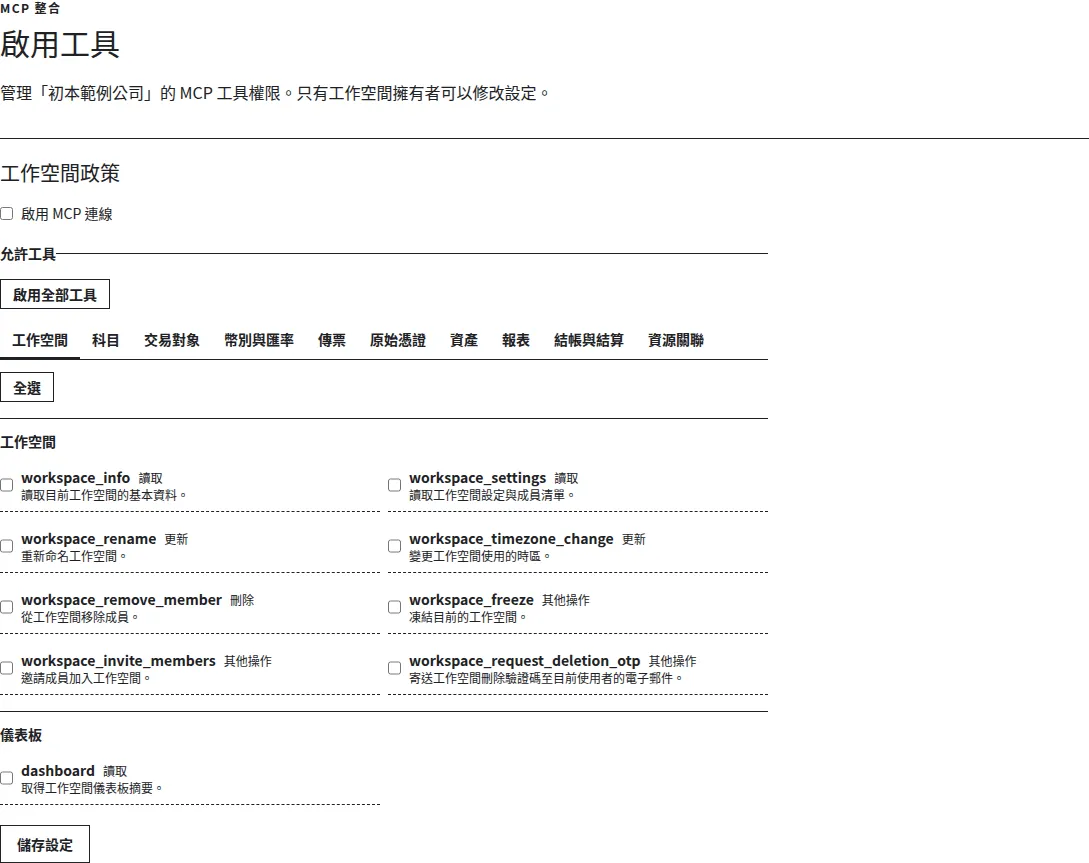
圖:擁有者在此設定工作空間允許的工具。圖片使用虛構練習資料;實際可見功能依權限而異。
保存政策會讓既有授權連線需要重新授權。如果公司已有人使用 MCP,請先協調變更時間。詳細說明見工作空間政策。
第二步:建立自己的金鑰
Section titled “第二步:建立自己的金鑰”- 開啟「使用者設定 → API 整合 → MCP 整合」。
- 按「建立 MCP API 金鑰」。
- 選擇目標工作空間,名稱填「工作空間查詢練習」。
- 在「啟用工具」選取「工作空間資料」。
- 按「建立金鑰」,再按「複製金鑰」並安全保存。
- 確認已保存完整值,按「我已安全保存」。
- 回清單核對金鑰名稱、工作空間及「使用中」狀態,按「查看工具」確認範圍。
完整金鑰只顯示一次。請把它當成密碼保存,不要貼入 AI 對話。關閉視窗後遺失金鑰,需撤銷舊金鑰並重建。
第三步:登入並同意連線(OAuth)
Section titled “第三步:登入並同意連線(OAuth)”使用 Codex、ChatGPT 桌面版或 Claude 時,可先依安裝初本外掛與 skills載入套件與連線設定,再完成以下 OAuth 授權。其他支援遠端 MCP 的用戶端可直接手動新增連線。
- 在同一「MCP 整合」頁複製「MCP 端點」完整網址。
- 在 AI 用戶端新增遠端 MCP 連線,將網址填入伺服器網址或端點欄位。
- 使用用戶端提供的 OAuth 登入方式發起連線。不同軟體的欄位與按鈕名稱請依其說明操作。
- 進入初本的登入與「授權 MCP 連線」畫面後,核對用戶端名稱。
- 在「MCP 金鑰」選擇剛建立的金鑰,核對工作空間;按「查看已啟用工具」確認只有本次需要的工具。
- 按「寄送驗證碼」,到目前登入的電子郵件取得六位英文字母或數字驗證碼,於五分鐘內輸入。
- 按「允許連線」,返回原 AI 用戶端,確認連線完成。
授權畫面使用既有金鑰,不需要貼上金鑰,也不能在此新增工具。驗證碼過期可重新寄送;授權要求失效時,從 AI 用戶端重新開始連線。
用戶端只支援金鑰標頭時
Section titled “用戶端只支援金鑰標頭時”若用戶端支援遠端 MCP 與自訂 HTTP 標頭,可用以下設定取代 OAuth:
| 設定項目 | 填入內容 |
|---|---|
| MCP 端點 | 從初本複製的完整 MCP 端點 |
| 標頭名稱 | X-MCP-Key |
| 標頭值 | 已安全保存的完整 MCP 金鑰 |
在用戶端的憑證或安全設定欄位保存金鑰,不要把它放入網址或對話。每次請求只能使用 OAuth 或 X-MCP-Key 其中一種;同時送出兩種認證標頭會被拒絕。
第四步:確認連到正確公司
Section titled “第四步:確認連到正確公司”在 AI 對話輸入:
幫我看看這條初本連線連到哪家公司,列出工作空間名稱讓我核對。這次只查詢資料。核對 AI 顯示的工具執行結果與初本中的工作空間名稱。成功判斷是工具確實回傳資料,而且公司名稱正確;只有 AI 回答「連線成功」仍不足以確認。
如果公司名稱不對,停止後續查詢,回個人金鑰清單確認工作空間,改用正確金鑰重新連線。切換瀏覽器中的目前工作空間,不會改變這條連線綁定的公司。
您已完成第一次查詢。接著閱讀提示詞與使用情境,依需要增加工具;新增工具範圍時,確認工作空間政策並建立符合需求的新金鑰及連線。
連不上時,依序檢查端點、工作空間連線開關、金鑰工具、本人權限及授權是否失效。更多處理方式見工具、權限與結果。