介面導覽與功能地圖
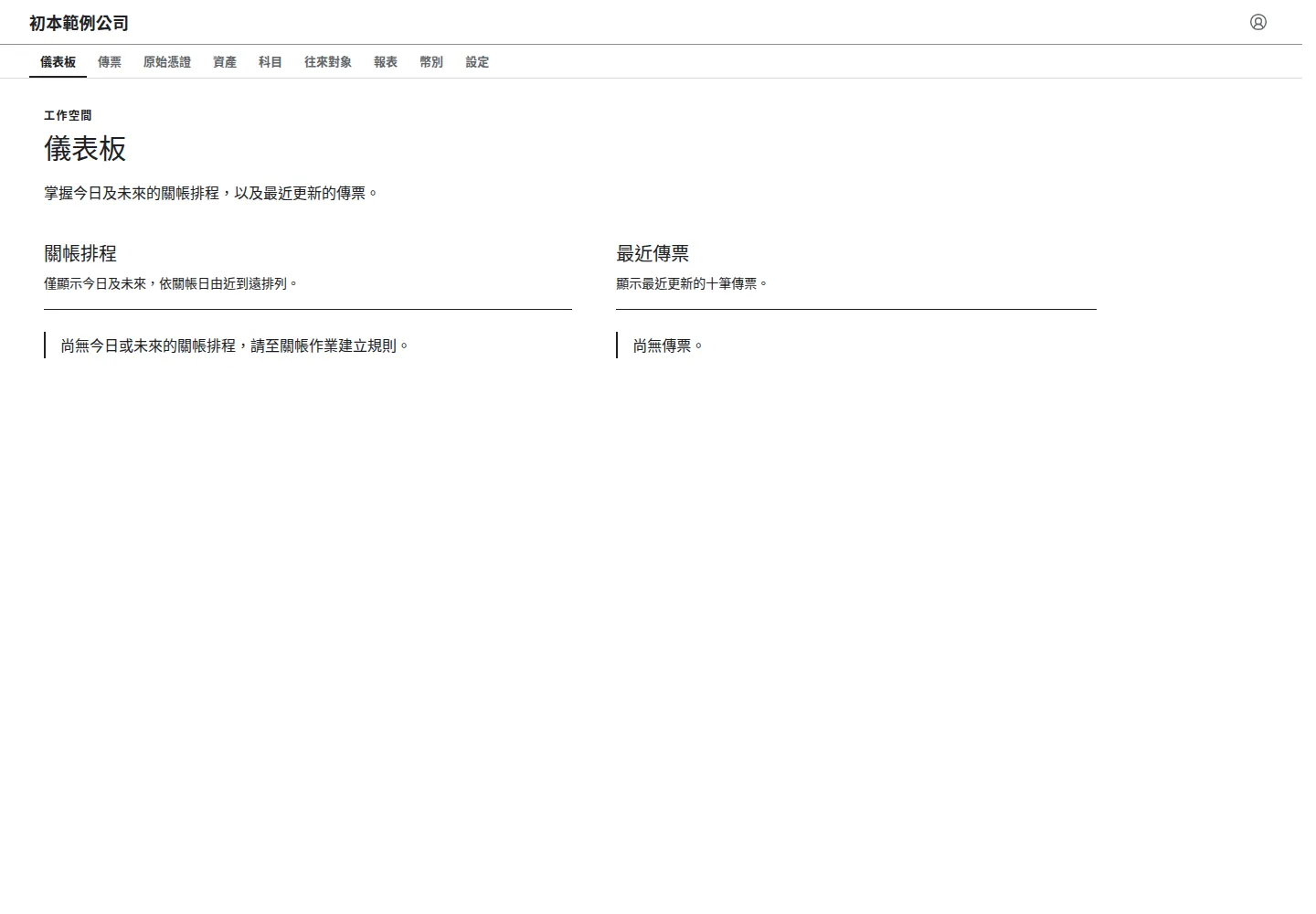
圖:本機練習工作空間的實際介面,資料皆為虛構;可見操作依權限而異。
閱讀畫面的順序
Section titled “閱讀畫面的順序”- 頁首:左側顯示目前工作空間名稱,點選可回到工作空間管理;右側
 人像圖示進入「使用者設定」。
 - 工作空間功能列:切換帳務功能;項目會依權限顯示。
- 功能側欄:選擇清單、草稿、分類、範本或設定。
- 主要內容:檢視資料、查詢條件或表單;詳情頁亦可能有操作、關聯資料與紀錄資訊。

圖:從上方實際畫面裁出導覽區。先看左上角的公司名稱,再選下方功能;右上角的 人像圖示開啟自己的帳號設定。
收合與展開側欄
Section titled “收合與展開側欄”工作空間功能列左端的圖示提供「收合側欄」或「展開側欄」。每按一次依序收合主側欄、次側欄;全部收合後再按一次會全部展開,方便閱讀寬表格。詳情的關聯、操作紀錄等資訊側欄不受這個按鈕影響;沒有可收合側欄時按鈕停用。
辨識必填欄位
Section titled “辨識必填欄位”欄位標籤後的  警示色三角形代表「必填」。游標停在圖示上會顯示「必填」,螢幕閱讀器也會讀出這項提示。填入內容後圖示仍保留,方便核對欄位要求。
必填標記依目前表單與條件顯示。例如原始憑證範本可不設定交易日期,但套用成憑證草稿後須填日期;活動量法資產才需要工作量欄位。草稿保存與陳核可能有不同要求,請一併閱讀各頁的欄位表及錯誤提示。
唯讀資料不顯示必填標記。沒有標記的欄位通常可留白,但已填內容仍須符合格式,選填分錄也須符合金額與借貸規則。
清單的「每頁筆數」與資料列勾選用於查閱及批次操作,可依需要調整;勾選不會自行提交資料。日期篩選填兩端時,起日不得晚於迄日。
不確定在哪裡操作時
Section titled “不確定在哪裡操作時”| 您要做的事 | 先找哪個位置 |
|---|---|
| 換一家公司處理帳務 | 頁首左側的工作空間名稱 |
| 整理單據、建立傳票或查報表 | 工作空間功能列 |
| 在同一個功能中找草稿、分類或範本 | 功能側欄 |
| 查自己的登入裝置、方案或登出 | 右上角的「使用者設定」 |
看不到預期的按鈕時,先確認公司與所在分頁,再請管理人員確認您能使用哪些功能。
工作空間功能
Section titled “工作空間功能”| 功能列 | 用途 | 操作指南 |
|---|---|---|
| 儀表板 | 關帳排程、最近傳票 | 儀表板 |
| 傳票 | 草稿、所有傳票、沖銷計劃、範本、分類、日記帳、明細分類帳、傳票列印、跨期作業 | 傳票分頁手冊 |
| 原始憑證 | 交易單據、附件、草稿、所有憑證、憑證範本、分類及關聯傳票 | 原始憑證 |
| 資產 | 草稿、所有資產、財產目錄、分類及折舊攤銷 | 資產 |
| 科目 | 科目表、科目詳情與搜尋 | 科目 |
| 往來對象 | 一般往來對象與臺灣公司資料查詢 | 往來對象 |
| 報表 | 報表範本與日期區間結果 | 報表 |
| 幣別 | 本幣、工作空間幣別及匯率資料 | 幣別 |
| 設定 | 一般、成員、權限管理、科目範本、跨期結算及 MCP | 設定 |
完整功能與操作指南請見功能參考索引。
「工作空間」「一般設定」「個人資料」「使用者方案」「訂單紀錄」屬於個人帳號層級。「API 整合」提供「MCP 整合」與「授權連線」;側欄也提供「登出」。帳號設定與工作空間設定用途不同,請先確認所在區域。各頁步驟見使用者設定手冊。
範例與常見問題
Section titled “範例與常見問題”初本範例公司的登錄人員可能看得到「原始憑證」與「傳票」,卻看不到「權限管理」。這通常是權限配置造成的差異,請向管理人員說明要執行的工作,依權限指南檢查。
只有查閱權限時,詳情頁可能只能查看、不能修改;沒有新增、編輯、送審或同意按鈕,不代表清單沒有資料。