成員:邀請、撤回、指派角色與停用/啟用
這個分頁列出同一工作空間的成員。邀請、撤回邀請、檢視角色、指派角色及停用/啟用成員分別需要對應權限。
跟著做:邀請同事並指派角色
Section titled “跟著做:邀請同事並指派角色”開始前準備: 準備同事實際使用的登入信箱,確認有邀請權限與足夠成員額度。先在權限管理準備適當角色。
- 開啟「設定 → 成員」。
- 核對「邀請的預設角色」。有修改權限時,在「接受邀請時的預設角色」選擇適當角色,等待「預設角色已儲存」。這個選項變更會直接儲存。
- 按「邀請成員」,在「電子郵件地址」輸入同事信箱。
- 按「寄送邀請」,確認清單出現「邀請中」。
- 請同事用受邀信箱登入,在工作空間按「確認加入」。
- 回到成員頁確認加入日期及角色;如需調整,開啟該成員的電子郵件連結,勾選角色並按「儲存角色」。
完成結果: 同事成為成員,並依指派角色使用功能。僅寄出邀請還不代表已加入。
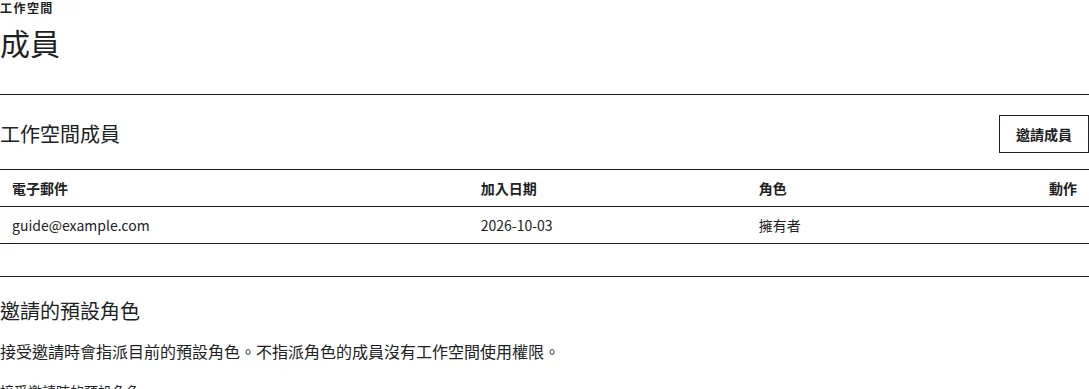
圖:管理工作空間成員前,先確認目前工作空間。實際介面使用虛構練習資料。
| 欄位 | 必填/選填 | 預設值或條件 |
|---|---|---|
| 電子郵件地址 | 必填 | 邀請成員時填寫;多個地址以換行或逗號分隔。 |
| 接受邀請時的預設角色 | 選填 | 可選未設定;接受邀請時套用。 |
| 成員角色 | 選填 | 勾選要指派的角色;可取消全部角色。 |
修改成員顯示資料
Section titled “修改成員顯示資料”啟用成員可在「使用者設定 → 個人資料」編輯自己在目前工作空間的顯示名稱與頭像,不需要具備工作空間的成員清單檢視權限。具備成員資料管理權限者,則可在本頁編輯其他成員(包含已停用成員)的顯示名稱與頭像;此處變更只作用於目前工作空間,不會修改對方的個人預設資料。
顯示名稱去除前後空白,最多 50 字元。名稱與頭像可各自重設:清除工作空間覆寫後使用個人資料,個人資料未設定時改用電子郵件或預設圖片。圖片在上傳前自動壓縮至 1 MiB 以下。電子郵件、角色與歷史身分保持不變。
邀請多位同事
Section titled “邀請多位同事”每行輸入一個電子郵件,或用逗號分隔,最多 50 個。確認地址後按「寄送邀請」。「邀請中」列會顯示最後邀請日期;接受後才會出現加入日期。
指派多個角色
Section titled “指派多個角色”- 確認具有成員及角色檢視權限。
- 按一般已加入成員的電子郵件,開啟角色頁,等待角色資料載入。
- 勾選一個或多個角色。
- 按「儲存角色」,等待「角色已更新」。
只能指派自己具有其全部權限的角色;灰色選項須請具有足夠權限的人處理。
預設角色是在接受邀請時採用當時的設定,變更預設不會替既有成員重設角色。選「不指派角色」時,新加入成員沒有工作空間使用權限。
具備撤回邀請權限時,在「邀請中」列按「撤回邀請」,核對信箱與工作空間,再於對話框按「撤回邀請」。成功後系統會寄信通知受邀者,原邀請碼失效,清單不再顯示該邀請。已接受的邀請不能撤回;撤回也不清除寄送次數或冷卻時間。
停用與啟用成員
Section titled “停用與啟用成員”具備對應權限時,在已加入的一般成員列按「停用」或「啟用」,核對信箱與工作空間,再於對話框按「停用成員」或「啟用成員」。成功變更後系統會寄信通知成員,清單更新狀態。擁有者不能停用;邀請中的對象使用撤回邀請。
停用後,成員無法再以瀏覽器或 MCP 使用工作空間,身分、加入日期、角色指派與歷史操作仍保留,管理者仍可編輯其角色。啟用恢復保留角色的授權,不重新套用邀請預設角色;重新邀請停用成員也不會啟用其資格。
停用釋放該工作空間的成員位置。只有同一信箱在擁有者所有工作空間都沒有啟用資格時,才釋放共用成員名額。啟用須重新符合方案額度;額度不足時維持停用,依訊息調整後再試。
看不到角色或不能邀請
Section titled “看不到角色或不能邀請”「角色資料無法載入」與「未指派角色」不同:前者先檢查載入訊息與角色檢視權限,後者需要指派角色。邀請失敗時檢查信箱格式、畫面訊息及擁有者的方案額度。
成員是一個加入工作空間的人;角色是一組可執行工作的權限。多角色採合併權限,因此移除其中一個角色後,另一個角色可能仍提供相同操作權限。要限制某項操作,須檢查該成員全部角色。