傳票草稿
跟著做:記錄服務費收款
Section titled “跟著做:記錄服務費收款”先切換到「初本範例公司」練習工作空間,準備啟用中的傳票分類、銀行存款與設計服務收入科目,以及建立、修改和陳核權限。科目代號是示例,請替換成實際科目。
- 進入「傳票」→「草稿」,按「新增傳票」。
- 將「傳票日期」設為
2026-01-05,選「傳票分類」,填「交易對象」與「備註」:一月設計服務收款。 - 在「傳票明細」填銀行存款(1111)借方
30000,以及設計服務收入(4111)貸方30000。每行只使用一個借貸方向。 - 核對表單借貸總額各為 30,000 元,按「建立草稿」。
- 在保存後的草稿按「陳核」,再按「確認陳核」。
- 到所有傳票確認審核中狀態,交由覆核人員檢查。
完成結果: 草稿已保存並送審,尚需同意才成為已過帳明細。
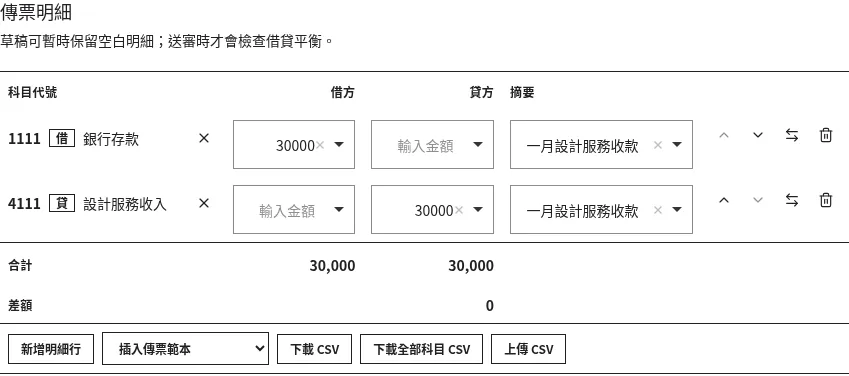
圖:保存前看底部合計,確認借方與貸方各為 30,000 元、差額為 0。這是實際介面的局部截圖,使用虛構練習資料。
本表區分「儲存草稿」與「陳核」;匯率表單見匯率歷史。
| 欄位 | 必填/選填 | 預設值或條件 |
|---|---|---|
| 傳票日期 | 必填 | 新草稿帶入預設日期,依實際交易核對。 |
| 傳票分類 | 必選 | 啟用中的非群組分類。 |
| 交易對象、備註 | 選填 | 交易對象可自訂;備註最多 1,000 字。 |
| 明細:科目代號 | 條件必填 | 草稿可保存未完成分錄;陳核前每筆有效明細須有可用科目。 |
| 明細:借方、貸方 | 選填 | 留白按零處理;填寫時為非負整數,同列只填一方。陳核前須有有效且平衡的分錄。 |
| 明細:摘要 | 選填 | 每列可填摘要。 |
| 插入傳票範本、上傳 CSV | 選填 | 插入或匯入後核對明細並保存。 |
| 傳票匯率 | 條件填寫 | 如需新增或修改匯率,依匯率欄位表填寫;未設定匯率不阻擋保存草稿。 |
保存、修改及捨棄
Section titled “保存、修改及捨棄”入口頁顯示「草稿總數」,左側清單可開啟草稿。修改後按「儲存草稿」。草稿允許暫存空白明細,陳核前須補齊日期、分類、科目並確認借貸平衡。新增時預設今日日期及 T 分類,也應改成適合交易的值。只填寫欄位而未保存,不會建立紀錄。
「傳票日期」決定帳冊期間;分類需為啟用中的非群組分類;「交易對象」辨識交易另一方;「備註」寫清交易目的,明細摘要補充每行用途。不需要的草稿可按「捨棄草稿」,核對目標後按「確認捨棄」。捨棄會移除草稿、明細與關聯,無法復原;僅草稿狀態可捨棄,審核中資料須先退回草稿。取消不會移除資料,失敗時先核對畫面結果再重試。
金額輸入:新臺幣整數元
Section titled “金額輸入:新臺幣整數元”新臺幣(TWD)金額以元為單位,一律填整數。例如 30,000 元輸入 30000,12,000 元輸入 12000;不要輸入千分位逗號或小數。表單明細、合計、帳冊與報表使用相同的元金額。確認借貸平衡後,再到帳冊核對交易。
由憑證建立傳票時,核對帶入的科目、借貸方向與金額,確認與原始資料一致。
使用範本、CSV 及來源
Section titled “使用範本、CSV 及來源”「插入傳票範本」會把明細加在已有內容後方,先檢查是否有重複行。
要從檔案帶入明細,依序操作:
- 按「下載 CSV」,取得系統使用的表格檔案格式。
- 依相同欄位整理資料,再按「上傳 CSV」。
- 看「CSV 匯入結果」及「篩除明細」行號,找出未帶入的資料。
- 修正科目、金額及摘要,確認借貸平衡後保存草稿。
檔案帶入成功不等於可以直接陳核。
具權限時使用「新增關聯原始憑證」或「新增關聯傳票」提供追查來源。外幣交易核對原幣、功能性幣別及匯率;缺匯率時不要把原幣視為已換算金額。
陳核前建立資產
Section titled “陳核前建立資產”確認陳核後,系統會先保存目前變更。若有借方金額大於零的「資產科目」明細,且尚未直接關聯資產,具備資產建檔及關聯權限時會顯示「建立資產」提示。
- 按「建立資產」:多筆符合條件時先選一行,再進入資產草稿。系統帶入名稱、傳票日期及所選行的借方金額,仍可調整;按「儲存資產」後會自動建立來源傳票關聯,接著可按「返回來源傳票」回到傳票繼續陳核。
- 按「繼續陳核」:直接完成傳票送審。
- 按「取消」:保留已保存草稿;尚未建立資產關聯時,下次陳核仍可能提示。
建立資產不會自動陳核傳票或資產。已有資產關聯(包含草稿資產)時不再提示;單純保存草稿或只有貸方資產明細也不提示。
若無法陳核,請先查看畫面錯誤訊息,並逐一檢查是否有未填科目的空白列、是否已選取傳票分類,以及借貸總額是否平衡。若跳出「確認逾期傳票」提示,請依期中關帳規則核對登打期限;按「確認儲存」仍會保存草稿並標記為「過期傳票」。看不到「新增傳票」或「陳核」按鈕時,請由管理員確認對應權限;若草稿清單為空,請先確認右上角的工作空間名稱是否正確。
草稿供整理分錄,陳核是送交覆核。憑證同意與傳票同意分開進行。已同意傳票才會出現在日記帳及明細分類帳,未保存的表單不算完成作業。