成員、角色與權限
逐步操作與欄位說明請見成員。本頁保留整體作業與閱讀順序。
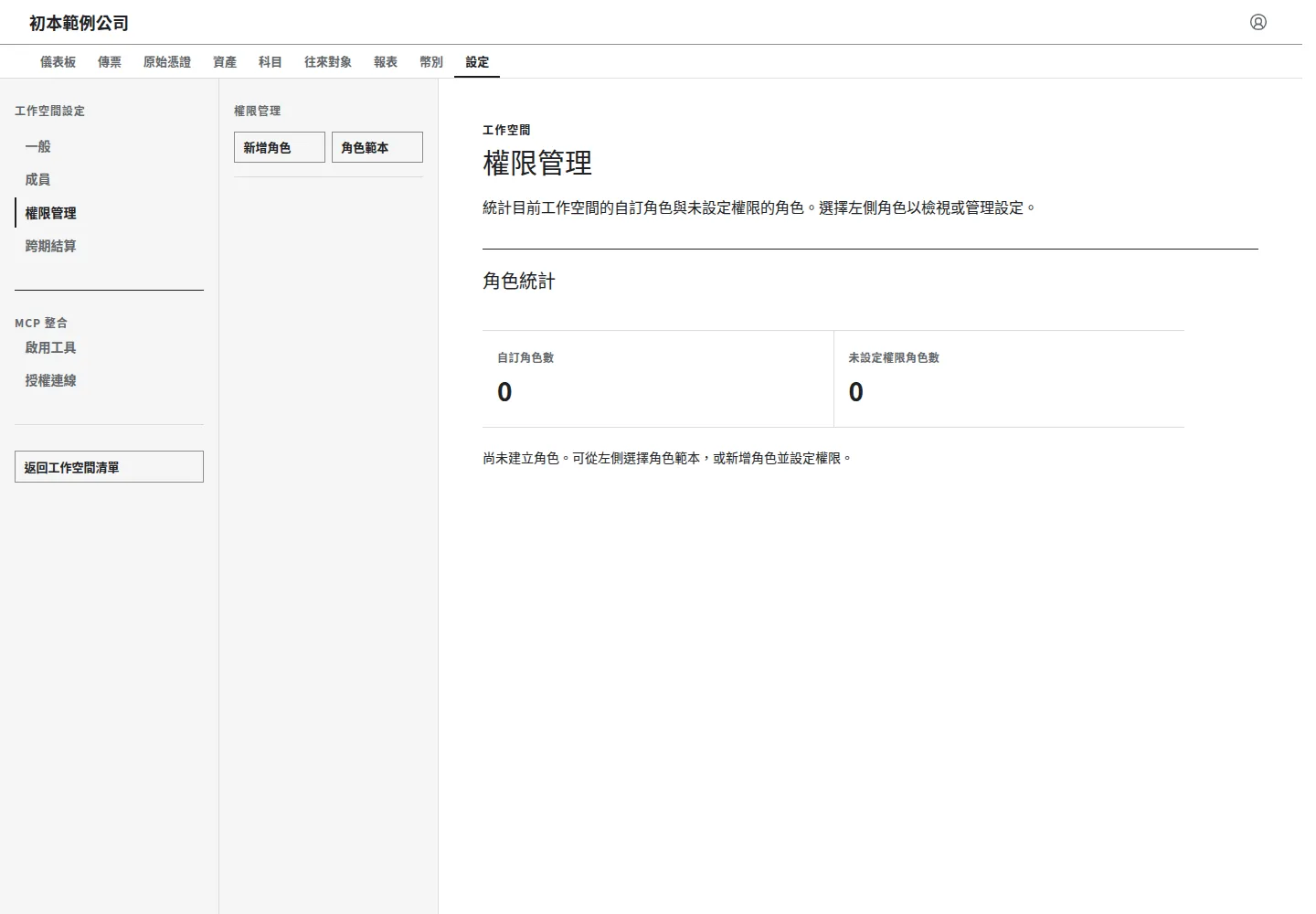
圖:本機練習工作空間的實際介面,資料皆為虛構;可見操作依權限而異。
角色是工作空間內的一組功能權限。成員可被指派多個角色,取得這些角色合併後的權限。「系統管理員」與「會計人員」是手冊閱讀分類,不能直接視為應用程式已指派的角色。
操作前確認目前工作空間。檢視成員、檢視角色、邀請、撤回邀請、停用、啟用、指派角色及建立/修改/刪除角色,各有獨立權限。管理人員只能授予自己目前具備的權限,也只能指派自己具備該角色全部權限的角色。
從範本建立角色
Section titled “從範本建立角色”- 開啟「工作空間設定 → 權限管理」。
- 按左側「角色範本」,閱讀每個範本的說明。
- 選擇適合的範本,檢查各分類中的「角色權限」,依公司分工調整。
- 按「從範本新增角色」,於「新角色名稱」輸入名稱,按「新增角色」。
- 在左側自訂角色清單中開啟新增角色,確認名稱與權限。
範本只是起點:瀏覽範本不會自動啟用或指派角色。從範本新增後,角色可以獨立修改。
| 常用範本 | 適合用途 | 應注意的分工 |
|---|---|---|
| 記帳人員 | 憑證、傳票、資產處理與折舊攤銷 | 記帳操作與核准操作分開檢查 |
| 主辦會計 | 傳票與資產覆核、關帳安排與財報編製 | 不應以名稱推定具有所有建立、修改權限 |
| 會計師 | 查帳、審閱憑證、傳票、資產與財報 | 唯讀範本,不含記帳或核准、退回操作 |
| 工作區管理人 | 成員及一般設定管理 | 仍受可授予權限上限限制,並非擁有者替代身分 |
其他範本可在「角色範本」查看完整說明,包括檢視者、編輯者、行政、財務、資產管理與 AI 代理等分工。請以實際勾選的權限為準。
自訂或修改角色
Section titled “自訂或修改角色”- 在「權限管理」按「新增角色」,或選擇左側既有角色。
- 使用
 「修改角色名稱」圖示設定名稱,再按「套用名稱」;名稱會與權限一併儲存。
 - 在「權限資源分類」切換分類,勾選要授予的功能;「全選」作用於當前分類中可授予的權限。
- 按「儲存角色」,確認角色已出現在清單或重新開啟角色核對。
系統會在勾選時帶入必要的相依權限;取消某項相依權限,也會取消依賴它的操作。無法授予的選項會停用,必要時顯示「需具備可授予權限」。若已有角色超出自己的授權範圍,可能只能檢視,不能儲存或刪除;請由具有足夠權限的人員處理。
憑證與傳票的草稿捨棄、已同意原件更正及作廢各有獨立權限。請依角色權限指南手動配置。
需要刪除角色時,在角色頁按「刪除角色」,依結果訊息確認是否成功。刪除會移除所有成員對此角色的指派,其他角色仍保留;刪除後應重新檢查成員權限及邀請預設角色。
設定下載與匯出權限
Section titled “設定下載與匯出權限”檢視權限不包含匯出能力。帳冊 XLSX、主報表 XLSX、財產目錄 XLSX/PDF、傳票 PDF 與相關憑證 PDF 各有獨立匯出權限;下載時還會檢查必要的閱讀權限。擁有者具有這些權限,既有成員角色及職務範本不自動補入,請依下載與匯出權限表明確配置。
設定檔案加密權限
Section titled “設定檔案加密權限”檔案加密依工作空間設定自動執行;解密與加密設定另有權限,請依工作需求授予:
- 查看加密附件:除附件檢視權限外,還需「讀取工作空間檔案金鑰」與正確的加密密語。
- 加密上傳與轉換保留附件:依工作空間設定自動執行,只要求原有憑證建立/修改與附件檢視權限,不要求金鑰讀取。
- 啟用加密或變更密語:分別使用「啟用工作空間檔案加密」與「變更工作空間檔案加密密語」,且仍限擁有者操作。授予一般成員不會解除擁有者限制。
請檢查需要查看加密附件的角色,補上讀取金鑰權限;只上傳加密附件的角色不需讀取解密金鑰;轉換保留明文附件需原有憑證修改權限。儲存後請成員重新載入頁面確認。操作步驟見檔案加密指南。
設定邀請的預設角色
Section titled “設定邀請的預設角色”- 開啟「工作空間設定 → 成員」。
- 在「邀請的預設角色」選擇「接受邀請時的預設角色」。
- 等待「預設角色已儲存」。
成員接受邀請時會指派當時的預設角色;變更預設不會修改已加入成員的角色。選擇「不指派角色」時,新成員加入後沒有工作空間使用權限,需另外指派。

圖:從實際成員頁裁出清單。先核對電子郵件與角色,再進行管理;本圖只有教學帳號的擁有者,不是邀請已完成的示例。
- 在「成員」按「邀請成員」。
- 輸入電子郵件地址,每行一個,也可用逗號分隔;一次最多 50 個。
- 按「寄送邀請」。受邀者會標示「邀請中」及最後邀請日期。
- 請同事用相同電子郵件登入,到「工作空間管理」按「確認加入」,輸入邀請信中的六位邀請碼。
- 同事加入後,在成員清單核對加入日期及角色。
例如:初本範例公司為外部查帳人員建立「外部查帳」角色,採用唯讀「會計師」範本。設定此角色為邀請預設,再邀請 auditor@example.com;加入後確認可閱讀報表與佐證資料,沒有帳務修改按鈕。此地址為虛構範例。
指派多個角色
Section titled “指派多個角色”- 在「成員」點選已加入的一般成員電子郵件。
- 在「指派角色」勾選適合的角色;可同時勾選多個。
- 按「儲存角色」,等待「角色已更新」。
- 返回清單核對角色,請成員重新載入頁面確認可用功能。
只能編輯已加入的一般成員;擁有者與邀請中的對象沒有相同的角色編輯入口。若角色選項停用,先檢查自己是否具備該角色的全部權限。
- 在「成員」找到「邀請中」的對象,按「撤回邀請」。
- 核對對話框的電子郵件與工作空間名稱,確認後按「撤回邀請」。
- 清單更新後,確認該邀請已不在列表。
系統會寄信通知受邀者,原邀請碼隨即失效。撤回不重設寄送冷卻時間或每日限制;重新邀請仍需符合寄送限制。若對方已完成加入,請改用停用成員。
停用與啟用成員
Section titled “停用與啟用成員”- 在「成員」找到已加入的一般成員,依目前狀態按「停用」或「啟用」。
- 核對對話框的電子郵件與工作空間名稱,按「停用成員」或「啟用成員」。
- 清單更新後,核對該成員的狀態。
停用與啟用各需對應權限,成功變更後都會寄信通知成員。停用後,成員不能再透過瀏覽器或 MCP 使用這個工作空間,但成員身分、加入日期、角色指派及歷史操作人仍保留。管理人員仍可調整停用成員的角色。
停用釋放此工作空間的成員位置;若同一信箱仍在擁有者其他工作空間啟用,共用成員名額仍計一次。啟用須有足夠的工作空間與共用成員額度,成功後恢復保留角色的權限。重新邀請停用成員不會啟用其資格或重設角色。
擁有者不能停用;「邀請中」對象使用撤回邀請。系統不再提供刪除成員資格的移除操作,以保留歷史操作歸屬。
成員名稱、頭像與工作空間圖示
Section titled “成員名稱、頭像與工作空間圖示”每位啟用成員可修改自己在工作空間內的顯示名稱與頭像,不需具備完整成員清單的檢視權限。工作區管理人則可依權限修改其他成員(包含已停用成員)的工作空間顯示資料與工作空間圖示,但不能代改對方的個人帳號資料。顯示名稱去除前後空白後最多 50 字元;清除工作空間覆寫後,會恢復繼承個人資料的設定,電子郵件與歷史操作歸屬均不受影響。
有成員管理權限,為何仍不能指派記帳角色?
Section titled “有成員管理權限,為何仍不能指派記帳角色?”指派角色還需要角色檢視、角色指派權限,以及被指派角色的全部權限。請由擁有者或具有足夠權限的人完成帳務角色指派。
接受邀請後無法使用工作空間?
Section titled “接受邀請後無法使用工作空間?”先檢查是否顯示「未指派角色」,再確認角色是否包含需要的頁面與操作權限。另需確認擁有者方案有效。
看到「角色資料無法載入」或「僅供檢視」?
Section titled “看到「角色資料無法載入」或「僅供檢視」?”這與沒有角色不同。核對角色檢視/修改權限,依畫面錯誤重試;不要重新邀請已加入成員來代替處理權限。