工作空間:建立、加入、切換與復原
每個工作空間是一套獨立的公司帳務資料。開始輸入憑證前,先確認目前選的是哪一家公司。
跟著做:建立練習工作空間並進入
Section titled “跟著做:建立練習工作空間並進入”開始前準備: 已登入;建立新工作空間需要有效方案與剩餘工作空間額度。練習資料請另建測試工作空間。
- 開啟「使用者設定 → 工作空間」。
- 按「建立工作空間」;尚無資料時也可能看到「建立第一個工作空間」。
- 輸入「初本範例公司(練習)」作為「工作空間名稱」,最多 120 字。
- 確認預設勾選的「啟用檔案加密」。啟用時填寫並確認 8–50 個字元的加密密語,安全保存後按「建立」;也可在建立前取消,日後由擁有者啟用。
- 清單更新後,找到新工作空間,核對名稱與識別碼。
- 按該列
 「進入」圖示,進入工作空間。
 - 回到清單核對「目前使用」標記,接著依初始化指南準備帳務設定。
完成結果: 您成為新工作空間的擁有者。建立完成仍須進入該工作空間並完成必要設定。
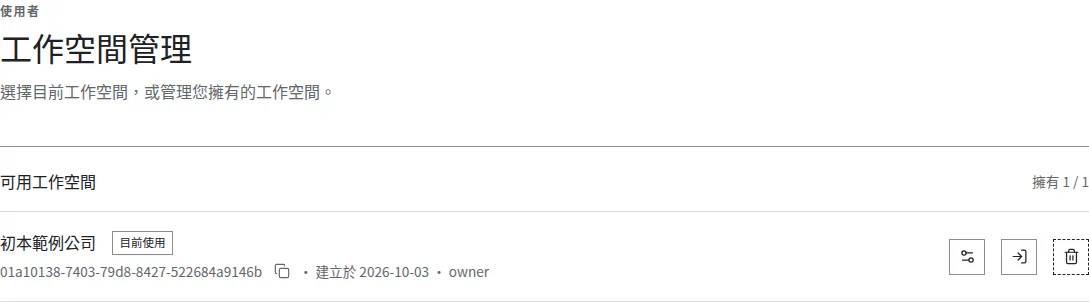
圖:這是虛構公司的練習空間;先確認名稱再進入帳務功能。實際介面使用虛構練習資料。
| 欄位 | 必填/選填 | 預設值或條件 |
|---|---|---|
| 工作空間名稱 | 必填 | 新增及修改名稱時填寫,最多 120 字。 |
| 啟用檔案加密 | 選填 | 新增預設勾選,可選擇是否啟用。 |
| 加密密語、確認加密密語 | 條件必填 | 新增時啟用檔案加密才顯示;密語為 8–50 個字元,兩次須相同。 |
| 六位邀請碼 | 必填 | 「確認加入」使用邀請郵件中的代碼。 |
| 工作空間名稱、六位驗證碼 | 必填 | 刪除時輸入完整現有名稱及刪除驗證郵件中的代碼。 |
加入受邀工作空間
Section titled “加入受邀工作空間”- 用受邀信箱登入,在「邀請中」工作空間按「確認加入」。
- 核對公司名稱,找到邀請信中的六位邀請碼。
- 在「六位邀請碼」輸入信中的英文字母或數字,再按「確認加入」。
- 成功後進入工作空間設定,確認公司及可用功能。
可用功能依接受邀請時指派的角色而定。
看不到邀請時核對登入信箱。驗證失敗時檢查最新邀請信及畫面訊息,必要時請邀請者重新寄送。
切換或開啟設定
Section titled “切換或開啟設定”在目標列按「進入」,系統會先切換目前工作空間再進入作業頁。具有設定檢視權限時,另有 「設定」圖示,可切換並進入該工作空間設定。若方案無效而出現不可用畫面,請工作空間擁有者查閱使用者方案。
識別碼可複製,適合支援時確認目標帳套。「owner」表示擁有者,「member」表示一般成員。
- 確認具有刪除權限,按目標工作空間的
 「刪除」圖示。
 - 核對名稱,按「寄送刪除驗證碼」。
- 到登入信箱收信。
- 在對話框輸入完整「工作空間名稱」及「六位驗證碼」。
- 再次核對目標,按「確認刪除」。
名稱必須相符;驗證碼無效或嘗試超限時,依錯誤訊息處理。
成功後進入「待刪除的工作空間」,所有成員都無法使用。刪除確認尚未完成前可按「取消」。不要用正式帳套練習這個操作。
復原與申請永久刪除
Section titled “復原與申請永久刪除”在「待刪除的工作空間」按「復原」時,系統會檢查擁有者是否仍具「有效方案」且尚有可用「工作空間額度」;若額度不足,請先調整方案或釋放額度後再重試。
以畫面顯示的冷靜期天數、標記刪除日期及「可於…後申請永久刪除」日期為準。期限到達後,依畫面支援信箱向支援團隊申請最終確認;沒有信箱時向系統管理員索取。期限到達不是自動永久刪除。
看不到建立按鈕
Section titled “看不到建立按鈕”查看「擁有 X / Y」與方案。沒有有效方案或已滿工作空間上限時,建立按鈕不顯示。受邀加入與自行擁有的工作空間是不同用途,請依畫面錯誤及額度處理。
「目前使用」表示接下來工作空間操作的目標;不是把其他帳套資料合併進來。「待刪除」讓工作空間停止使用並保留復原入口;「永久刪除」另外需要支援團隊的最終確認。這兩個階段應分開理解。