設定教學:編寫第一份報表規則
本頁適合導入顧問、系統管理員或負責維護報表範本的人員。只要查閱既有報表,可先看報表查閱。
這次練習建立「現金與銀行檢查表」。完成後,您會有一份可重複使用的報表範本,並知道如何確認科目、日期和金額。
使用練習工作空間,確認具有報表新增、預覽與檢視權限。本例假設科目 1110 是現金、1111 是銀行存款,兩者均未設為抵銷科目。先到科目確認;若編號不同,替換後面的範例。
若已完成完整操作範例,先確認四張傳票都已同意,而且尚未建立結帳傳票。2026 年 1 月現金沒有交易、銀行為 94,000 元。若使用自己的資料,請先記下相同期間的科目借方減貸方金額,作為核對依據。
開始前檢查清單
Section titled “開始前檢查清單”- 已切換到練習工作空間。
- 已核對現金與銀行存款的科目編號。
- 已確認傳票狀態及要查詢的日期。
- 已記下預期金額;範例資料不完整時改用自己的核對金額。
跟著做:先顯示現金
Section titled “跟著做:先顯示現金”- 進入「報表」,按「新增報表範本」。
- 「報表範本名稱」填「現金與銀行檢查表」。
- 在「會計 DSL」貼入下面文字。第二行前面有四個空格,請保留。
現金與銀行檢查表 現金: {1110}第一行是分組標題;第二行的「現金」是列名稱,冒號後的 {1110} 告訴系統查哪個科目。請使用半形冒號、大括號與數字。
- 按標題旁
 「設定報表區間」圖示。欄位名稱填「2026 年 1 月」,起始日期
 2026-01-01,結束日期2026-01-31,再按「套用報表區間」。 - 按「預覽 DSL」。在「DSL 預覽結果」確認「現金」在標題下方,日期正確。本例現金應為
0。
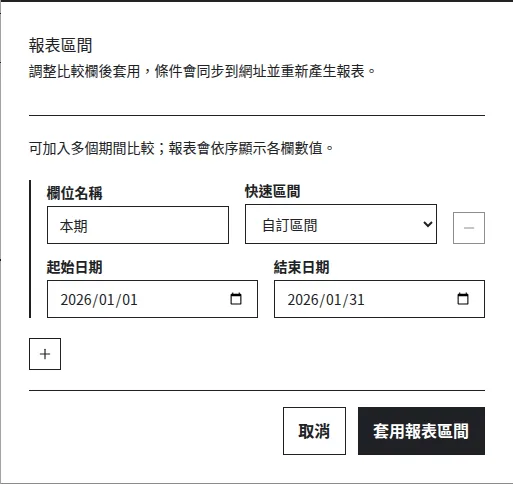
圖:日期在「報表區間」設定,無須寫進 DSL。這是已裁切的實際操作畫面,使用虛構練習資料。
加入銀行與合計
Section titled “加入銀行與合計”將「會計 DSL」整段換成下面文字,再按「預覽 DSL」:
現金與銀行檢查表 現金: {1110} 銀行存款: {1111} _合計: $現金 + $銀行存款$現金 和 $銀行存款 取用前面兩列已計算的值,+ 把它們相加。合計列開頭的 _ 加上單底線;公式引用它時,列名稱仍是「合計」。
| 本例項目 | 預期金額(元) |
|---|---|
| 現金 | 0 |
| 銀行存款 | 94,000 |
| 合計 | 94,000 |
以上金額只適用於本例四張已同意傳票及相同科目設定。預覽沒有錯誤,還要確認科目編號和數字;選錯科目可能仍成功顯示零。
金額不同時,先核對工作空間、科目編號、日期、傳票狀態及其他交易。不要另建傳票把結果補成範例金額。
保存並重新開啟
Section titled “保存並重新開啟”- 核對目前文字的預覽結果後,按「建立報表範本」。預覽本身不保存。
- 回到報表清單,重新開啟「現金與銀行檢查表」。
- 按「修改報表區間」,再次確認 2026 年 1 月,套用後核對三列金額。
- 若有修改權限,可進入「編輯報表範本」核對保存的文字。沒有需要修改時,直接返回即可。
完成判斷: 清單中有這份範本,重新開啟仍有現金、銀行存款及合計,日期與金額能追溯到已同意傳票。這次操作沒有新增傳票。
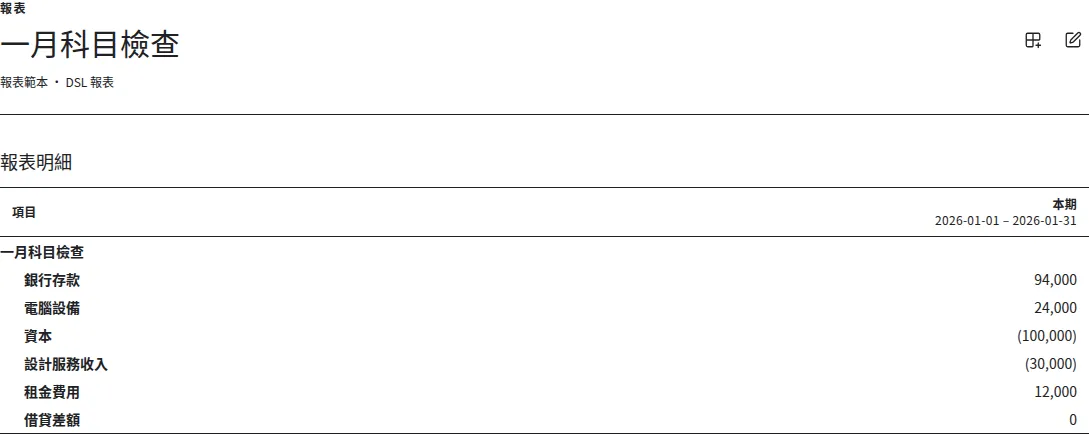
圖:這是另一份「一月科目檢查」範本的實際結果,示範相同練習資料的銀行存款 94,000 元。它的列項目與本教學不同,請用自己的範本核對。
想加入其他科目或計算規則,閱讀操作指南:修改與排錯。想了解收入為什麼出現括號,閱讀觀念說明:報表如何計算。