分類與範本
逐步操作與欄位說明請見分類與範本分頁索引。本頁保留整體作業與閱讀順序。
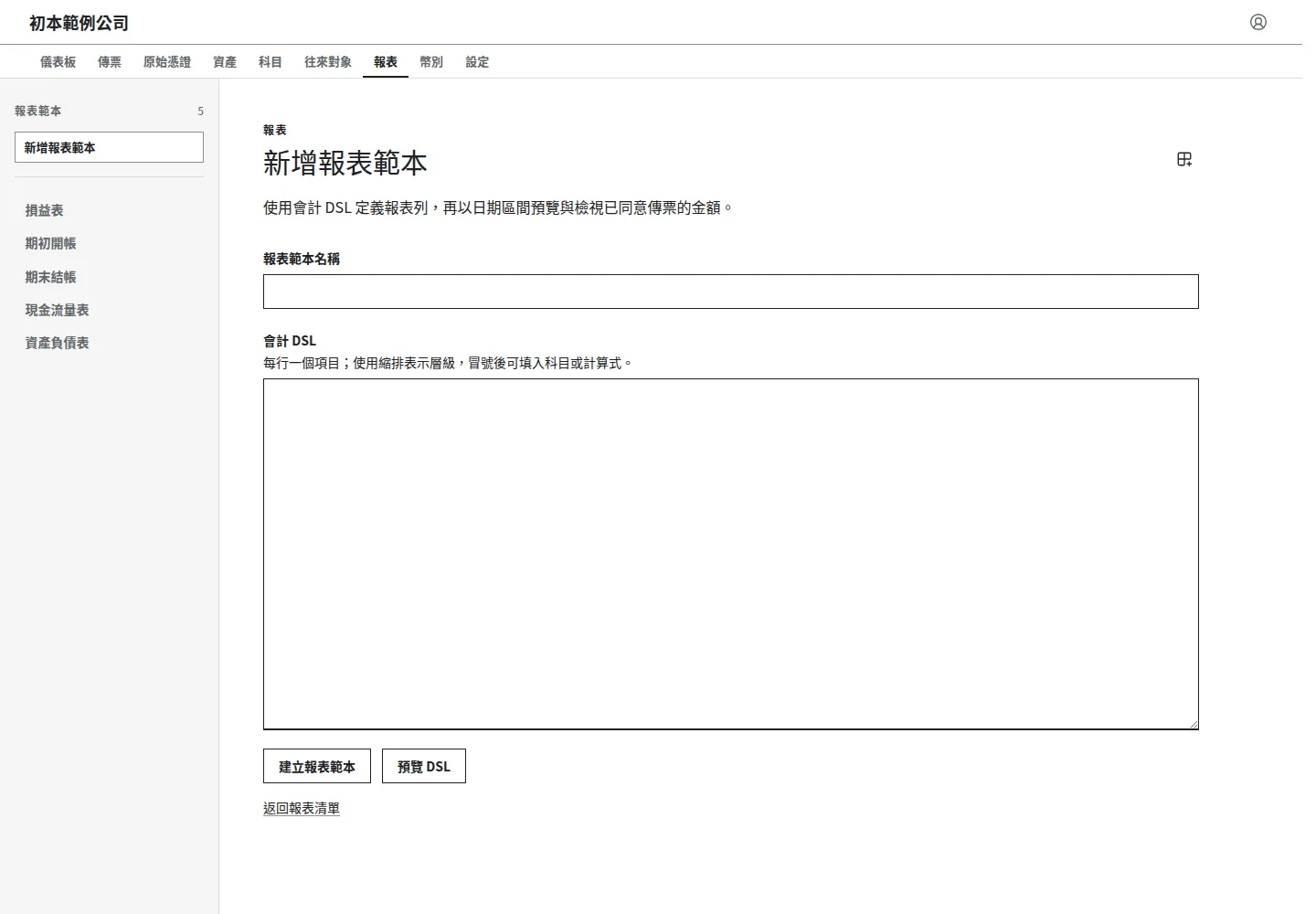
圖:先填「報表範本名稱」,再由導入顧問準備「會計 DSL」的報表規則;「預覽 DSL」用來檢查結果,「建立報表範本」才會保存。圖片使用虛構資料。
分類用來組織資料;範本用來預填內容或定義報表。先完成科目與幣別主檔,再準備常用作業。新增、修改、刪除與預覽各有獨立權限。
分類與範本怎麼分?
Section titled “分類與範本怎麼分?”| 設定 | 解決的問題 | 使用時仍要檢查 |
|---|---|---|
| 分類 | 把同類資料放在一起,方便選用與查找 | 是否啟用、是否可直接指派 |
| 原始憑證範本 | 預填常用單據內容與暫訂明細 | 本次單據金額、附件與科目 |
| 傳票範本 | 減少重複輸入會計科目與摘要 | 本次日期、金額與借貸平衡 |
| 報表範本 | 定義要呈現的科目與計算方式 | 查詢日期、科目與已同意傳票 |
原始憑證與傳票分類
Section titled “原始憑證與傳票分類”新工作空間預設建立臺灣營業稅分類,並提供「收入傳票」、「支出傳票」與「轉帳傳票」分類。先檢查預設內容,再決定是否新增。
- 進入「原始憑證」或「傳票」的分類管理,選擇新增分類。
- 填寫「分類代碼」及「名稱」,需要階層時選擇「上層分類」。代碼以英數字開頭,可含底線與連字號。
- 需要組織下層分類時勾選「群組分類」;直接用於資料的分類保持非群組且未停用。
- 按「建立原始憑證分類」或「建立傳票分類」;修改既有分類後按「儲存變更」。
只有啟用中的非群組分類可指派給原始憑證或傳票。停用分類保留歷史資料,但不能用於新的原始憑證或傳票。不要以群組分類代替交易分類。
- 在「資產」的分類管理新增分類。
- 填寫代碼
EQUIPMENT、名稱「辦公設備」。 - 在「預設耐用年限」輸入
3,單位選「年」,按「建立分類」。 - 建立資產時選用此分類,核對帶入的耐用年限並依個別資產確認。
耐用年限可用年或月輸入,換算後須為整數月。「群組分類(不可直接指派資產)」不能直接套用至資產,勾選後耐用年限欄位會停用。3 年是教學示例,實際年限依公司決策設定。資產作業見資產與折舊攤銷。
分類狀態與刪除
Section titled “分類狀態與刪除”編輯分類時,可依表單的「停用分類」設定調整狀態並儲存。移除不再需要的分類時,開啟詳情並按「刪除原始憑證分類」、「刪除傳票分類」或「刪除資產分類」,依畫面的結果或確認對話框完成操作。原始憑證與傳票分類有子分類或已被使用時會拒絕刪除;請依錯誤訊息處理,不刪除歷史單據來清空分類。
原始憑證範本
Section titled “原始憑證範本”在「原始憑證範本」新增常用交易資料,或按「瀏覽預設範本」,選取範本後按「從範本新增」並命名。保存後可修改欄位及暫訂傳票明細,按「儲存變更」;已建立的憑證不受範本後續修改影響。
借貸金額可使用 $INC-TAX(含稅金額)、$EXC-TAX(未稅金額)或 $TAX(兩者差額);也可使用 $TWN-NHI-SP(未稅金額的 2.11%)、$TWN-TAX-N(未稅金額的 N%,N 為 1 至 100 的整數)及 $TWN-VAT(未稅金額的 5%)。語法在成功保存憑證時依此次提交的含稅與未稅金額轉成固定數字,臺灣比例語法四捨五入至交易金額最小精度,不自動判斷起扣門檻或免扣資格;之後修改交易金額須手動調整明細,範本本身仍保留語法。
範本與憑證的含稅、未稅金額可照單據輸入整數或小數。輸入 10.5 與 9.45 時,離開欄位後顯示為 10.50 與 9.45;變更幣別不會改動已填金額。草稿頁的「從範本新增」下拉選單會開啟尚未保存的預填表單,選取後選單會回到未選取狀態,方便再次選取。
預定義目錄包含 130 個範本,涵蓋常見費用、SME、SaaS、KOL、自由工作者、一人公司、事務所、診所、網拍、代購、美業及餐廳的支出、收入、庫存與設備購入。各憑證版本的扣抵設定不同;事務所與診所版本不預設進項扣抵,健保款僅以實際入帳為起點,須依結算紀錄調整。
網拍與食材庫存先選定一致的盤存制度:永續盤存制購入商品/原料使用 1231/1239,出售或耗用時依實際成本轉入 5111;定期盤存制購入使用 5121/5131,期末依期初存貨+進貨-期末存貨結算。代購須分清以委託人名義的代理代收款 2252 與自有商品銷售。非醫療美容不套用醫療服務範本;美業與餐廳預收款使用 2222,履約才轉收入,已在預收發票認列的營業稅不重複計入。完整比較與證據核對見原始憑證範本指南。
在「瀏覽預設範本」頁面,可依交易性質、憑證版本與適用對象等標籤(如 expense、invoice、saas)篩選預定義範本;選取多個標籤時,符合任一標籤即會顯示。標籤僅供瀏覽篩選,不影響稅務判定,也不會複製到工作空間保存的自訂範本或憑證中。
導入時核對預設科目與分類是否符合工作空間,使用含稅 1050、未稅 1000 及兩者相同的案例驗收分錄;憑證與傳票仍要分別覆核。完整操作及預設明細見原始憑證範本指南。
- 進入「傳票範本」,新增範本。
- 填寫「範本名稱」為「設計服務收款」,選擇可用的「傳票分類」,並視需要填「交易對象」及「摘要」。
- 在「傳票範本明細」選取銀行存款借方及設計服務收入貸方科目,可用「新增明細行」增加行數。
- 按「建立傳票範本」,回清單核對;既有範本修改後按「儲存變更」。
範本至少需要一筆會計科目;金額與摘要可以留白。範本名稱最多 50 字。使用範本建立實際傳票時,仍要填寫正確日期、金額並確認借貸平衡,再依流程送審。完整操作見傳票與分錄。
不再使用的傳票範本可在詳情頁按「刪除傳票範本」,核對範本名稱後按「確認刪除」。刪除前先確認跨期結算及資產設定是否仍需選用此範本。
報表範本與會計 DSL
Section titled “報表範本與會計 DSL”報表規則決定每列顯示的科目與計算方式,畫面欄位名稱是「會計 DSL」。編寫方式集中在主題教學的建立第一份報表與修改規則及排錯,適合導入顧問使用。
- 依主題教學建立「現金檢查表」,先確認現金科目編號。
- 設定驗收日期區間,按「預覽 DSL」,核對科目與已同意傳票的金額。
- 按「建立報表範本」保存;修改既有範本時使用「儲存報表範本」。
- 重新開啟範本,使用相同區間核對結果,再交給日常查閱人員。
預覽不會保存範本。草稿或待覆核傳票不會因建立範本而成為已入帳資料。需要加總多個科目時,依主題教學加入銀行存款與合計,逐列核對。
完成檢查: 常用分類可在表單選取,範本保存後可重新開啟;報表金額能追溯到相同區間的已同意傳票。日期比較與日常查閱見報表查閱。
活動量法每月工作量
Section titled “活動量法每月工作量”此段供導入顧問整理資料。一般操作人員只要提供資產、月份與實際工作量;只有使用活動量法的資產需要填「活動量法每月實際工作量(JSON)」,直線法不需填寫。
- 核對資產編號或識別碼,以及折舊起始月至目標年月。
- 向使用單位取得每月工作量,未使用的月份也要記錄為
0。 - 依資產與月份整理成以下格式,貼入折舊表單的對應欄位。月份使用
YYYY-MM。
{ "EQUIP-001": { "2026-02": 100 } }這是格式示例,表示該資產在 2026 年 2 月的實際工作量為 100;請替換成工作空間的活動量法資產與實際資料,勿直接套用到教學的直線法電腦。所需月份須填齊,不能用省略月份代替零。
- 按「產生唯讀預覽」,核對日期、金額及資產分配。資料不齊或格式錯誤時,依畫面訊息修正後重新預覽。
預覽尚未建立憑證;後續建立與覆核步驟見折舊攤銷。
- 分類有顯示卻不能選用: 核對是否為群組或已停用。
- 只有預覽,沒有儲存按鈕: 報表預覽與建立/修改是不同權限,請管理員確認授權。
- 預覽金額與傳票不同: 核對日期區間、科目編號與傳票是否已同意,避免將待覆核金額當成已入帳金額。
- 需要期初或期末預設範本: 建立並驗收範本後,到跨期結算設定指定用途。